

Selam! TFT gösterge kümeleri tedarikçisi olarak, genellikle bu serin aletlerdeki harita verilerinin nasıl güncelleneceği hakkında sorulur. Bu nedenle, bu blog gönderisini bu süreç boyunca ilerlemek için bir araya getireceğimi düşündüm. İster navigasyonunuzu takip etmek isteyen bir araba tutkunu olun - tarih ister bir endüstri profesyoneline, bu rehber sizin için.
Öncelikle, bir TFT gösterge kümesinin ne olduğu hakkında biraz konuşalım. Bir TFT (ince - film transistörü) gösterge kümesi, hız, yakıt seviyesi ve elbette navigasyon gibi aracınız hakkında her türlü bilgiyi gösteren yüksek teknolojili bir ekrandır. BizimTFT küme ekranıKeskin ve net bir görünüm sunar, bu da ihtiyacınız olan bilgileri bir bakışta almanızı kolaylaştırır.
Şimdi, harita verilerini güncellemek neden önemli? Yollar değişiyor, yeni binalar inşa ediliyor ve trafik modelleri gelişiyor. Harita verileriniz modası geçmişse, özellikle acele ediyorsanız veya tanıdık olmayan bir alandaysanız, gerçek bir güçlük olabilecek yanlış talimatlar elde edebilirsiniz.
1. Adım: Uyumluluğu kontrol edin
Harita verilerini güncellemeye başlamadan önce, TFT gösterge kümenizin en son harita güncellemeleriyle uyumlu olduğundan emin olmanız gerekir. Farklı modellerin farklı gereksinimleri vardır, bu nedenle sizinle birlikte gelen kullanım kılavuzuna başvurmak önemlidir.TFT dijital gösterge paneli. Modeliniz için herhangi bir özel yazılım gereksinimi olup olmadığını öğrenmek için resmi web sitemizi de ziyaret edebilirsiniz.
2. Adım: Harita Güncellemesini Alın
Harita güncellemesini almanın birkaç yolu vardır. Bir seçenek, doğrudan üreticinin web sitesinden indirmektir. Çoğu zaman, bir hesap oluşturmanız ve giriş yapmanız gerekir. Giriş yaptıktan sonra, TFT gösterge küme modelinize karşılık gelen harita güncellemesini arayabilirsiniz.
Başka bir yol, fiziksel harita güncelleme diski satın almaktır. Üreticiden veya yetkili satıcılardan sipariş edebilirsiniz. Güvenilir bir internet bağlantınız yoksa veya büyük dosyaları indirmekten rahat değilseniz bu iyi bir seçenek olabilir.
Adım 3: Depolama cihazını hazırlayın
Harita güncellemesini indirmeyi seçtiyseniz, dosyaları kaydetmek için bir depolama aygıtına ihtiyacınız olacak. USB flaş sürücüsü genellikle en uygun seçenektir. Harita güncellemesinin tamamını tutmak için yeterli alana sahip olduğundan emin olun. İyi bir kural, USB sürücüsünde mevcut güncelleme dosyasının en az iki katı boyutunun olmasıdır.
USB sürücüsünü uygun dosya sistemine biçimlendirin. Çoğu TFT gösterge kümesi FAT32 veya NTF'leri destekler. Biçimlendirme sürücüdeki tüm verileri siler, bu nedenle başlamadan önce önemli dosyaları yedeklediğinizden emin olun.
4. Adım: Harita güncellemesini USB sürücüsüne aktarın
Harita güncelleme dosyalarını indirdikten sonra, bunları USB sürücüsüne kopyalayın. Bu, dosyaların boyutuna ve bilgisayarınızın hızına bağlı olarak biraz zaman alabilir. Dosyaları bozabileceğinden, aktarım işlemini kesmediğinizden emin olun.
Adım 5: TFT gösterge kümesini güncelleyin
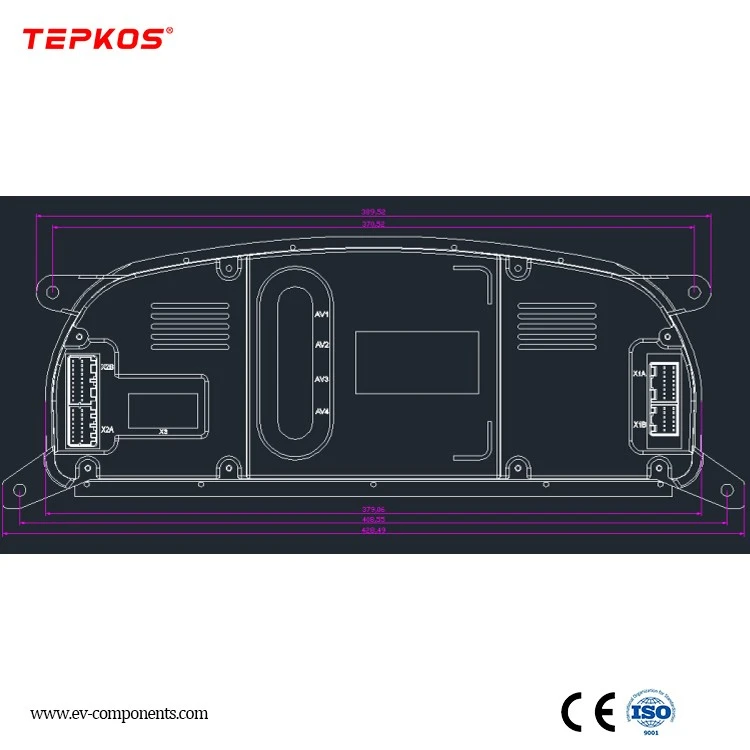
Artık USB sürücüsünde harita güncellemesine sahip olduğunuza göre, TFT gösterge kümesini güncelleme zamanı. USB sürücüsünü belirlenen bağlantı noktasına ekleyin.7 inç TFT gösterge kümesi.
Aracın ateşlemesini açın ve TFT gösterge kümesindeki Ayarlar menüsüne erişin. Harita güncellemeleri veya yazılım güncellemeleri ile ilgili bir seçenek arayın. Güncelleme seçeneğini seçin ve açık ekran talimatlarını izleyin. TFT gösterge kümesi, USB sürücüsünden dosyaları okumaya ve harita güncellemesini yüklemeye başlar.
Bu işlem, güncellemenin karmaşıklığına bağlı olarak birkaç dakika ila bir saat veya daha fazla sürebilir. Güncelleme işlemi sırasında kontağı kapatmayın veya USB sürücüsünü kaldırmayın, çünkü bu güncellemenin başarısız olmasına neden olabilir.

Adım 6: Güncellemeyi doğrulayın
Güncelleme tamamlandıktan sonra, TFT gösterge kümesi yeniden başlayacaktır. Harita verilerinin başarıyla güncellendiğinden emin olmak için gezinme sistemini kontrol edin. Bunu iyi bilinen bir konum arayarak ve haritanın en son bilgileri gösterip göstermediğini görerek yapabilirsiniz.
Sorun giderme
Bazen, işler istediğimiz kadar sorunsuz gitmez. Güncelleme işlemi sırasında herhangi bir sorunla karşılaşırsanız, deneyebileceğiniz birkaç şey:
- USB sürücüsünü kontrol edin: USB sürücüsünün düzgün bir şekilde eklendiğinden ve dosyaların bozulmadığından emin olun. Sürücüyü tekrar biçimlendirmeyi ve dosyaları kopyalamayı deneyebilirsiniz.
- İletişim desteği: Sorun devam ederse, destek ekibimizle iletişime geçmekten çekinmeyin. TFT gösterge kümenizle ilgili sorunlarınızı çözmenize yardımcı olmak için buradayız.
Sonuç olarak, bir TFT gösterge kümesindeki harita verilerinin güncellenmesi, bu adımları izlerseniz nispeten basit bir işlemdir. Navigasyon sisteminizin doğru ve yukarı - tarih bilgileri sağlamasını sağlamak önemli bir görevdir.
Bir TFT gösterge kümesi satın almakla ilgileniyorsanız veya ürünlerimiz hakkında herhangi bir sorunuz varsa, sizden haber almak isteriz. Daha fazla bilgi ve bir tedarik tartışması başlatmak için bize ulaşmaktan çekinmeyin. Yüksek kaliteli ürünler ve mükemmel müşteri hizmetleri sunmaya kararlıyız.
Referanslar
- Üreticinin Kullanım Kılavuzu
- Otomotiv teknolojisi üzerine endüstri blogları
- TFT Gauge Küme Üreticilerinden Teknik Belgeler